

- 插件详情
- 使用方法
- 插件简介
- 插件类型

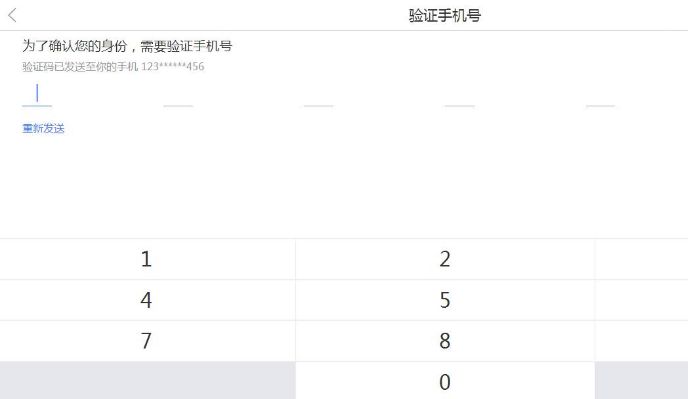
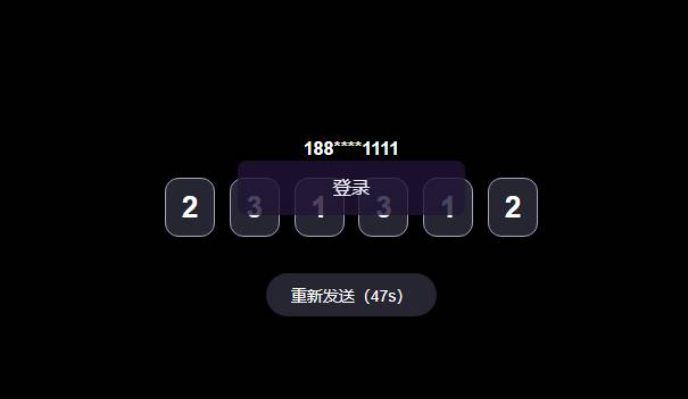
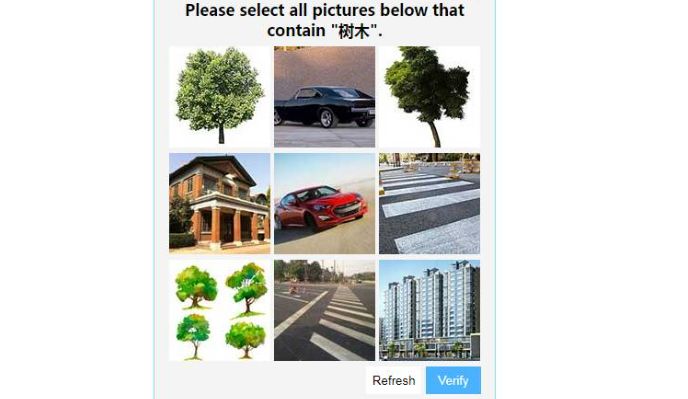
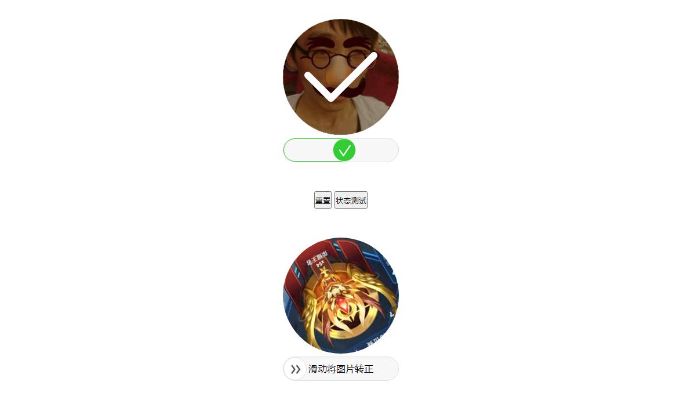

操作步骤:
在需要显示插件的函数内调用插件配置方法即可,各配置项含义、用法及默认值可以查看注释
QVerify({
    name: "人机验证", // 验证面板标题
    desc: "滑动滑块,使图片显示角度为正", // 验证操作提示文字
    cloneTxt: "点我关闭", // 关闭验证面板文字
    successTxt: "验证成功,{0}秒后自动关闭", // {0}必须有,延迟关闭时间显示
    errorTxt: "验证失败,请重试",
    images: [
        "img/t1.png",
        "img/t2.png",
        "img/t3.png"
    ], // 图片数组 将会随机从里面选取一张
    duration: 2, //定时关闭时间 默认 2
    mountDiv: "#QVerify", // 装载div 默认 #QVerify
    slideDifference: 5, // 滑动误差值 默认 5
    defaultDifference: 50, // 默认图片角度最小差值 默认 50
    mousedown: function(e) { // 按下鼠标事件
        // e: 元素本身
        console.log('按下了鼠标');
    },
    mousemove: function(e, moveWidth) { // 移动鼠标事件
        // e: 元素本身
        // moveWidth: 移动距离
        console.log("移动了鼠标");
        console.log(moveWidth);
    },
    mouseup: function(e, moveWidth) { // 抬起鼠标事件
        // e: 元素本身
        // moveWidth: 移动距离
        console.log("抬起了鼠标");
        console.log(moveWidth);
    },
    success: function() { // 验证成功事件
        console.log("验证成功");
    },
    fail: function() { // 验证失败事件
        console.log("验证失败");
    },
    complete: function() { // 验证完成事件 成功失败都会执行(执行顺序: complete->success 或 complete->fail)
        console.log("触发验证");
    },
    clone: function(status) { // 关闭验证面板事件
        // status 返回的状态
        // false: 失败状态下关闭; true: 成功状态下关闭;
        console.log(status);
    }
});
使用原生js开发的仿百度登录验证码,支持多场景回调
 粤公网安备44052302000065号